前言
之前博客没有评论区,看其他大佬的博客都有评论区,加上自己也想整活(bushi),就想自己也配置一个。最开始想到是利用 AI 帮忙写一个评论区,后面发现工作量有点大,调试太麻烦了,于是就一直搁置了。然后后面搜索相关的内容的时候看到了 Giscus 这个项目,发现很适合 Hugo 这个 Stack 主题进行一个评论区的搭建,一句话概括就是:用 GitHub Discussions 当数据库的评论区。
而且上手很简单,不需要额外买服务器,不需要管数据库,访客用 GitHub 账号就能登录评论,所有数据都存在你自己仓库的 Discussions 里,完全可控。对咱们这种博客托管在 GitHub Pages 的开发者来说,简直就是天选方案。
这篇文章会从零开始,完整记录我配置的全过程,包括中间踩的坑,希望能帮你少走点弯路。
前置准备
在动手改代码之前,先把这几件事搞定:
1. 一个 GitHub 仓库
这个不需要多说,如果你是像我一样使用 Hugo + Stack 主题,利用 GitHub Pages 托管博客的话,那么你的 Hugo 博客源码肯定已经在 GitHub 上了。我的是 neutrino843/neutrino843.github.io,后面配置的时候会用到。
2. 开启 GitHub Discussions
这是最简单的一步,一定要去确认一下仓库的 Discussions 功能是否开启了。
首先去你仓库的 Settings 页面(https://github.com/你的用户名/仓库名/settings),往下翻到 Features 区域:
勾选 Discussions
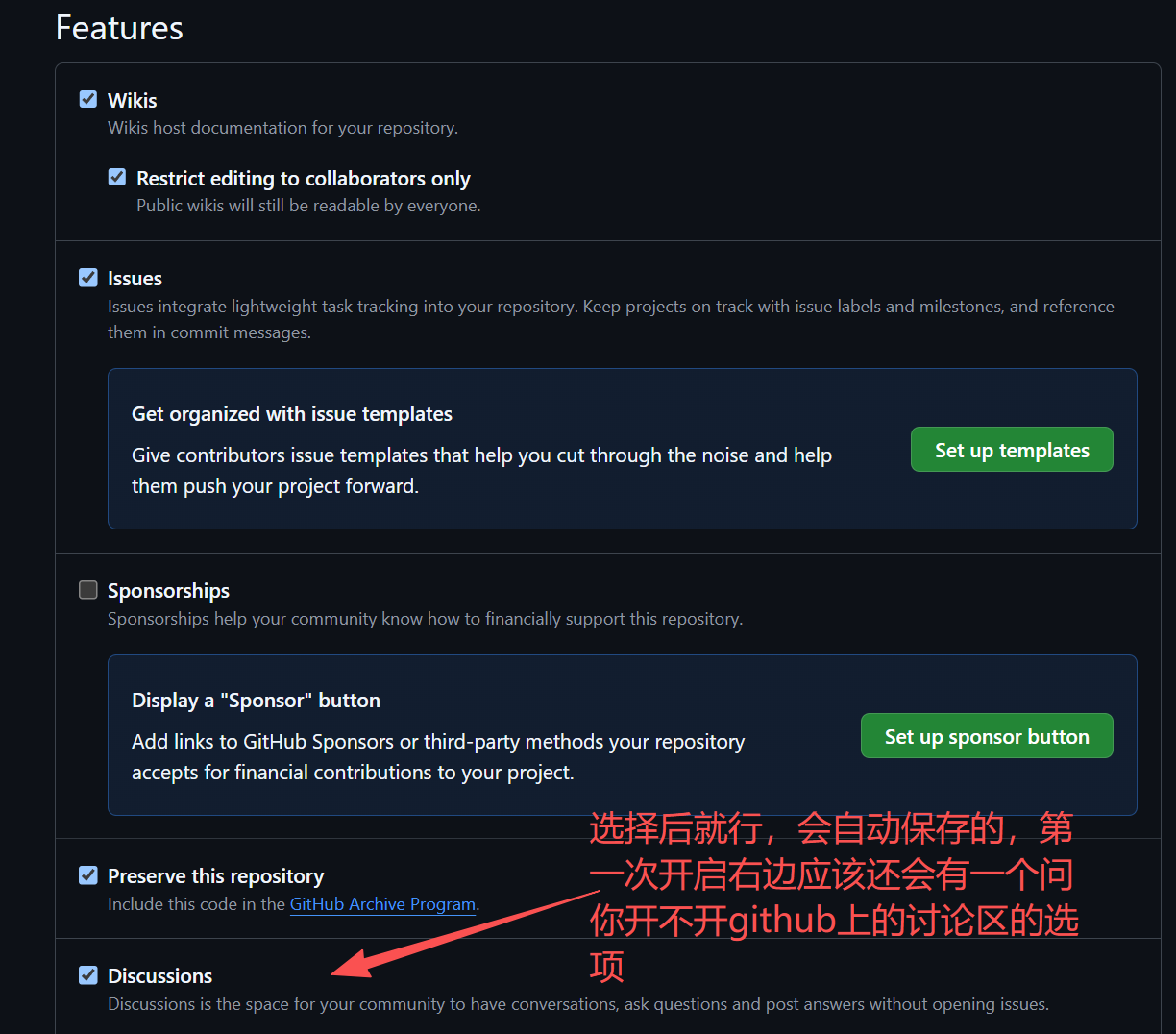
搞定之后,你仓库顶部的标签栏会多出一个 Discussions 的 Tab,说明成功了。
3. 安装 Giscus GitHub App
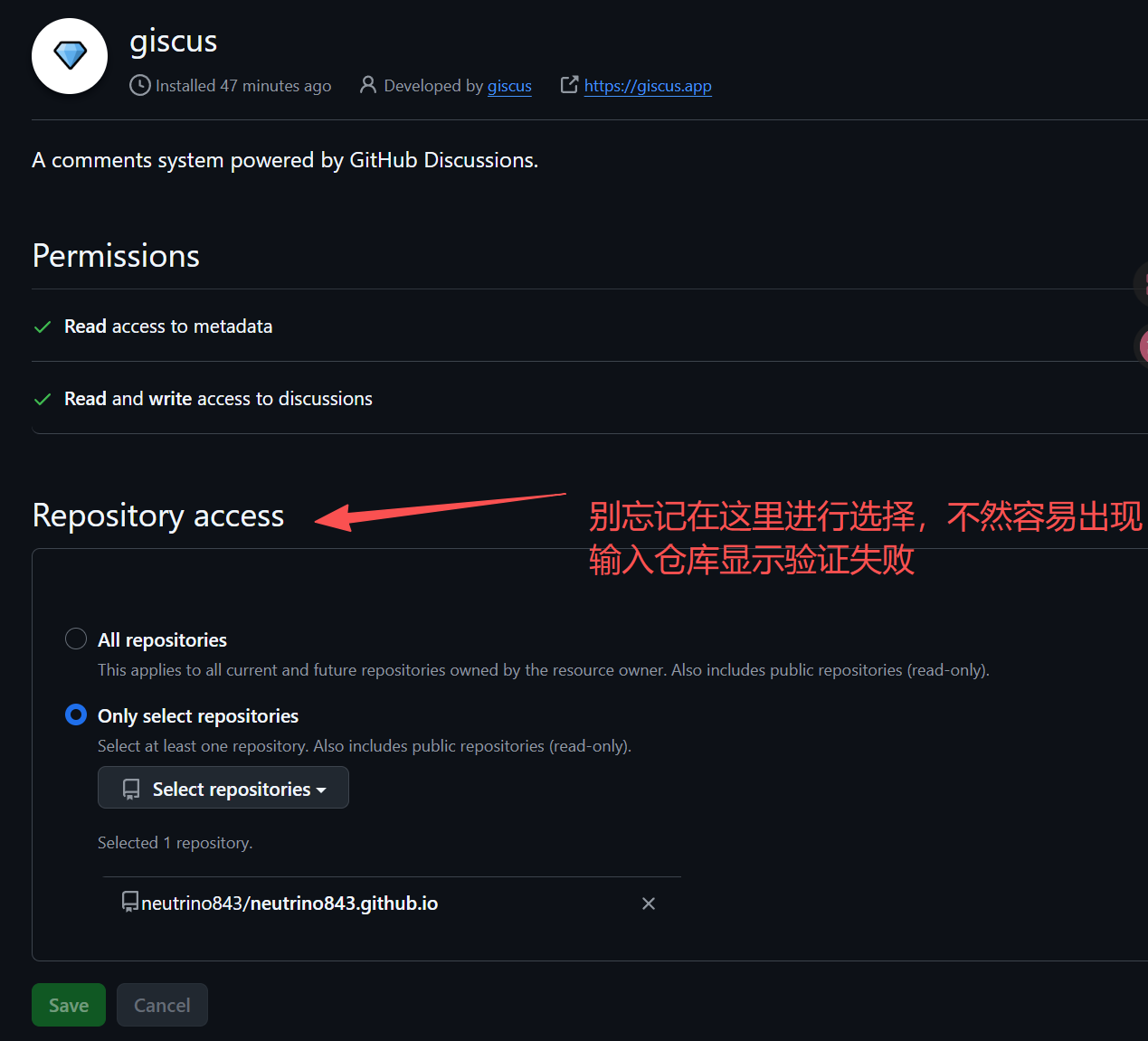
打开 https://github.com/apps/giscus,点击 Install,选择你的仓库,授权。这一步是为了让访客能用 GitHub 账号登录发表评论。
4. 打开 Giscus 官网生成配置
访问 https://giscus.app,你会看到一个配置页面,按顺序填:
| 字段 | 填写内容 |
|---|---|
| Language | 选 简体中文 |
| Repository | 输入 你的用户名/仓库名,比如我的就是 https://github.com/neutrino843/neutrino843.github.io |
填完仓库名之后,Giscus 会自动验证。如果 Discussions 没开启,它会提示你"该仓库尚未启用 Discussions"——那你就回到第 2 步去勾上,然后刷新页面。
这里有一个注意点,要记得满足上述的三个要求:先确认自己的仓库是否是公开的,然后确认是否安装了 Giscus App(如果没有的话点击网页上的链接然后安装),最后确认是否开启了 Discussions 功能。
一定要确认这一步是否选择了,不然容易出现错误,如下:
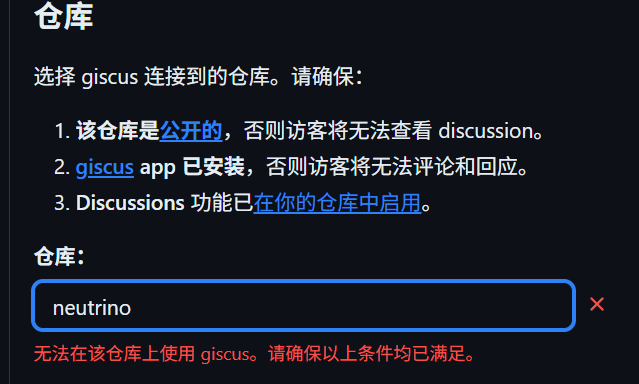
验证通过后,继续往下看:
| 字段 | 填写内容 |
|---|---|
| Discussion(分类) | 选 General |
| Mapping | 选 Discussion title contains page pathname |
| Theme | 看你喜好,我选的 Preferred color scheme |
这里有个坑:因为我是参考 AI 给出的指导,他当时说是 Category,我找半天没找到 Category,在这愣了半天,以为是页面没加载出来……后面发现就是选中文显示的 Discussion QAQ
选完 Category 之后,页面的"启用 Giscus"这个标签下面,会自动生成一段 <script> 代码,大概长这样:
| |
把这段代码里的 data-repo-id 和 data-category-id 记下来,后面要用,如果没有的话检查一下是不是前面哪一步漏了。这两个值每个仓库都不一样。
Hugo Stack 主题配置
好消息是:Hugo Stack 主题原生就支持 Giscus,不需要自己写模板代码,只需要改配置文件就行。
注意:Stack 主题默认使用的是 Disqus 评论系统,所以要切换到 Giscus,需要在配置文件里修改一下。
修改站点配置文件
找到 config/_default/params.toml(如果你用的是 YAML 格式,就是 params.yaml),把评论系统从 Disqus 切到 Giscus。
原来应该是这样的:
| |
改成:
| |
逐个说一下这些参数是干嘛的:
| 参数 | 说明 |
|---|---|
repo | 你的仓库名,格式 用户名/仓库名 |
repoID | 仓库的 GitHub Node ID,从 giscus.app 生成的代码里抄 |
category | Discussions 分类名,这里用的 General |
categoryID | 分类的 Node ID,也从 giscus.app 抄 |
mapping | 文章和 Discussion 的关联方式,pathname 表示按 URL 路径匹配 |
lightTheme / darkTheme | 浅色/深色主题,Stack 会自动根据当前配色切换 |
lang | Giscus 界面语言,zh-CN 就是简体中文 |
inputPosition | 评论输入框位置,top 在顶部,bottom 在底部 |
注意:
repoID和categoryID是 GitHub 内部的 Node ID,一串类似R_kgXXXXX和DIC_kgXXXXX的编码,不要随便编一个填进去,一定要从 giscus.app 生成的代码里拿。
模板文件需要改吗?
不需要。Stack 主题已经内置了评论区加载逻辑,路径在 layouts/_partials/comments/include.html,它会根据 provider 的值自动加载对应的 comments/provider/giscus.html 模板。
不过如果你想确认一下,可以看看主题里有没有这个文件:
| |
如果存在,那说明主题支持,你就不用管了。
单个文章关闭评论
如果你不想让某篇文章显示评论区,在文章 Front Matter 里加一行就行:
| |
这样那篇文章底部就不会加载评论框了。
验证和调试
本地构建测试
在终端执行:
| |
打开一篇博客文章,拉到最底部,你应该能看到 Giscus 的评论框:
- 未登录状态会显示 “Sign in with GitHub” 按钮
- 点击后会跳转到 GitHub 授权页面
- 授权完成后回到文章页面,就可以发表评论了
常见问题排查
Q:评论区完全不显示
检查这几个地方:
enabled = true有没有写对? 别把true写成falseprovider = "giscus"有没有拼错? 注意拼写,不是giscussrepoID和categoryID是否为空? 如果没填或者填错了,Giscus 不会加载- 页面 Console 报错? 按 F12 打开开发者工具,看 Console 有没有红字报错
Q:评论区显示但无法登录
检查 GitHub App 有没有安装。打开 https://github.com/settings/installations 看看 giscus app 是否已授权给你的仓库。
Q:样式对不上 / 评论区太丑
Giscus 会根据 lightTheme 和 darkTheme 自动切换样式。Stack 主题内置了明暗切换监听,能自动同步。你可以在 params.toml 里换其他主题试试:
| |
Giscus 支持的主题名称可以翻它的文档:https://github.com/giscus/giscus/blob/main/ADVANCED-USAGE.md
Q:Disqus 的历史评论怎么办?
如果你之前用 Disqus,迁移后旧的评论就看不到了。Giscus 和 Disqus 的数据不互通。
一个折中方案:把 Disqus 的评论导出成静态文件,手动贴在每篇文章底部。Disqus 后台有导出功能,只是操作起来有点麻烦,适合评论不多的情况。
最后
整体来说,配置 Giscus 不算复杂,核心就是三步:
- 在仓库设置里开启 Discussions
- 去 https://giscus.app 生成配置代码,拿到
repoID和categoryID - 在 Hugo 的
params.toml里填好配置
如果顺畅的话,整个过程前后花不了十分钟,效果却提升不少——没有广告、加载飞快、数据完全归自己管。如果你也在用 Hugo Stack 主题,非常推荐使用喵。
有啥配置过程中遇到的问题,欢迎在评论区留言(没错就是底下这个评论区),一起交流。 希望这篇文章能给你提供一点点帮助,关注猫猫谢谢喵。